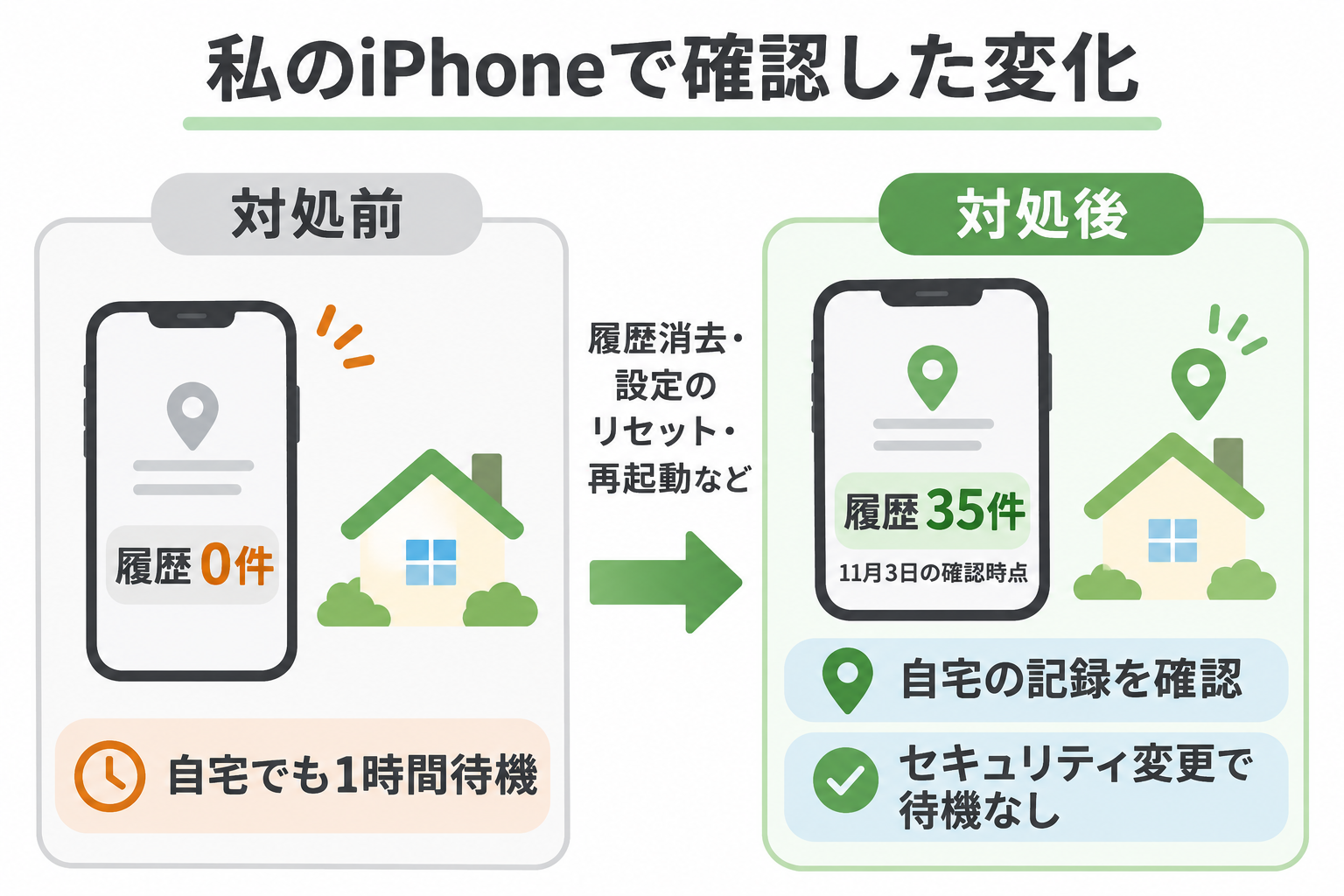
あるときから、iPhoneでセキュリティに関わる設定を変更しようとすると、「盗難デバイスの保護」によって1時間待つ必要が生じて困っていました。設定を調べてみると、「利用頻度の高い場所と経路」がオンなのにも関わらず、履歴が0件のため、自宅が「よく知っている場所」として認識されていませんでした。これにより、普段いる場所から離れたときの保護が働いている状態でした。
対策として、履歴の消去や「位置情報とプライバシー」のリセット、再起動など、一連の操作を行ったところ、履歴が正しく記録されるようになりました。約2週間たった現在でも記録はされ続けており、自宅も認識されています。セキュリティに関わる設定変更でも、1時間待たずに行えるようになりました。
同じ症状で困っている方に向けて、実際に行った操作と、その後の変化を残しておきます。
対処前の症状と設定
今回対応した端末はiPhone 16です。2026年10月17日に対処を行った時点で、OSはiOS 27系の当時最新のバージョンを入れていました。
盗難デバイスの保護は、自宅や職場など、iPhoneがよく知っている場所から離れたときにセキュリティを強化する機能です。Apple Accountのパスワード変更や、盗難デバイスの保護をオフにする操作などで、1時間の待機と追加の本人認証を求めます。詳しい仕組みはAppleの「盗難デバイスの保護」の説明に載っています。
私の設定は「普段いる場所から離れているとき」。この設定なら、自宅が「よく知っている場所」として認識されていれば、1時間待つ必要はありません。長く住んでいる自宅なのに待機が出るので、場所の認識を調べ始めました。
この設定は「設定」→「Face IDとパスコード」→「盗難デバイスの保護」から確認できます。「常に」を選んでいる場合は、自宅でも待機時間が必要になる設定です。
設定はオンだが記録が0件
調べるなかで気になったのが、「利用頻度の高い場所と経路」の履歴でした。確認した場所は次の画面です。
「設定」→「プライバシーとセキュリティ」→「位置情報サービス」→「システムサービス」→「利用頻度の高い場所と経路」
以前からオンにしていたのに、履歴が0件。自宅を含む「利用頻度の高い場所」が記録されていませんでした。そのため、自宅にいても「普段いる場所から離れているとき」として扱われ、セキュリティ設定の変更に1時間待機が求められていたと考えました。
なお、地図など他のアプリでは、問題なく現在地を取得できていました。
実際に試した手順
以下の順で操作しました。
同じ操作を試す方は、先にこの2点を確認してください。
- 履歴を消去すると、同じApple Accountでサインインしているほかの端末の「利用頻度の高い場所」の履歴も消去されます。Appleの履歴消去の説明
- 「位置情報とプライバシー」をリセットすると、アプリで位置情報を使う際に、改めて利用許可を与える必要があります。Appleの位置情報設定の説明
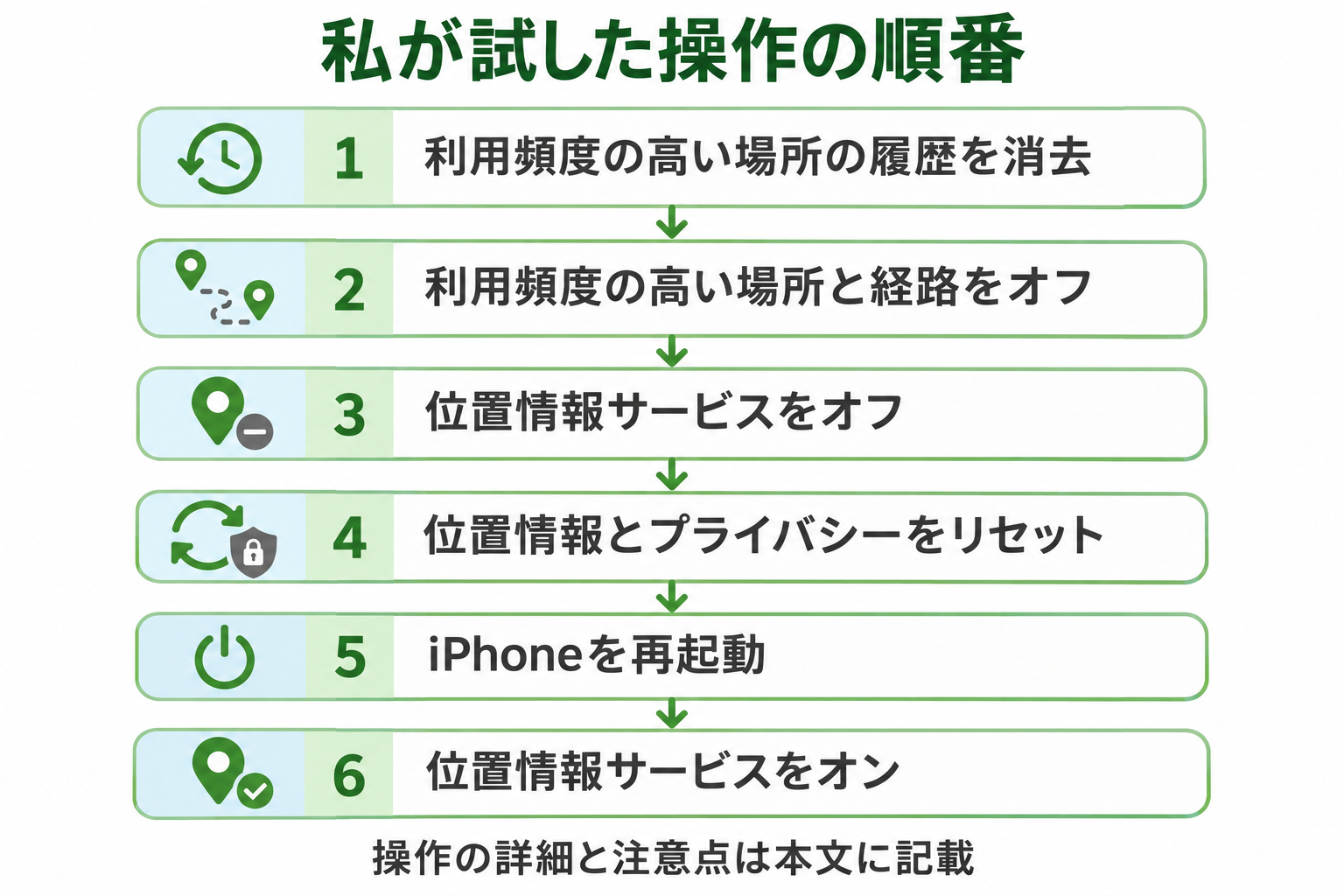
1.利用頻度の高い場所の履歴を消去
「設定」→「プライバシーとセキュリティ」→「位置情報サービス」→「システムサービス」→「利用頻度の高い場所と経路」を開き、「履歴を消去」を選びました。
2.利用頻度の高い場所と経路をオフ
同じ画面で、「利用頻度の高い場所と経路」をオフにしました。
3.位置情報サービスをオフ
「設定」→「プライバシーとセキュリティ」→「位置情報サービス」に戻り、位置情報サービス自体をオフにしました。
4.位置情報とプライバシーをリセット
次に、「設定」→「一般」→「転送またはiPhoneをリセット」→「リセット」→「位置情報とプライバシーをリセット」を選びました。
5.iPhoneを再起動
リセットを終えてから、iPhoneを再起動しました。
6.位置情報サービスをオンに戻す
再起動後、「設定」→「プライバシーとセキュリティ」→「位置情報サービス」を開き、位置情報サービスをオンに戻しました。
「システムサービス」内の「利用頻度の高い場所と経路」も確認したところ、すでにオンになっていました。ここまで操作して、しばらく様子を見ることにしました。
操作した当日から履歴が記録されるように
上記の操作を行った日の夜から、さっそく履歴情報が記録されるようになっていました。その後、約2週間後の11/3に確認したところ、履歴が35件に増えていました。地図上で自宅にもピンがささっており、正しく利用頻度の高い場所を認識できていることが確認できました。
また、セキュリティ設定の変更時に待つ必要がなくなったかを確認するため、試しに盗難デバイスの保護を一度オフにしてみましたが、待つ必要なく変更できることが確認できました。
同じ症状で困っている方へ
自宅でセキュリティ設定の変更をする際に待つ必要が生じた際は、「利用頻度の高い場所と経路」を確認してみてください。もしオンにしているのに履歴が0件で正しく認識されていない場合は、今回の手順を実施してみると良いです。参考になればうれしいです。

コメント